




标题:《Autocad实时角度显示技巧:轻松掌握绘图角度测量》
文章:
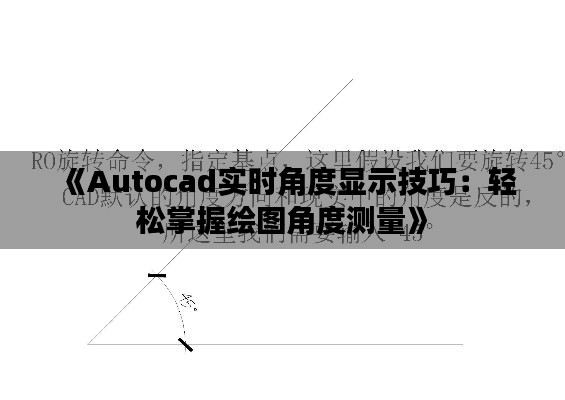
在Autocad软件中,实时角度显示功能可以帮助用户在绘图过程中快速、准确地测量角度。这项功能对于设计建筑、工程图纸等需要精确角度测量的工作尤为重要。本文将为您详细介绍如何在Autocad中启用并使用实时角度显示功能,帮助您轻松掌握绘图角度测量。
一、Autocad实时角度显示功能介绍
Autocad的实时角度显示功能可以将当前光标所在位置的角度实时显示在绘图界面上,方便用户在绘图过程中随时查看角度。这项功能对于精确测量角度、调整线条方向等操作非常有帮助。
二、启用Autocad实时角度显示功能
-
打开Autocad软件,进入绘图界面。
-
点击菜单栏中的“工具”选项,选择“选项”命令。
-
在弹出的“选项”对话框中,切换到“显示”选项卡。
-
在“显示”选项卡中,找到“显示角度”复选框,勾选该复选框。
-
点击“确定”按钮,保存设置。
三、使用Autocad实时角度显示功能
-
在绘图界面中,将光标移动到需要测量的角度位置。
-
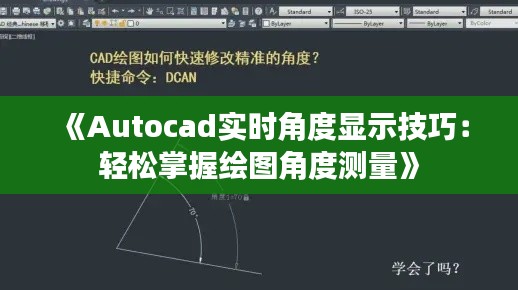
观察绘图界面右下角的状态栏,此时会实时显示当前光标所在位置的角度。
-
根据需要调整线条方向,直到状态栏显示的角度符合要求。
四、调整实时角度显示格式
-
在“选项”对话框中,切换到“显示”选项卡。
-
在“显示角度”区域,可以设置角度的显示格式,如十进制度、度分秒等。
-
点击“确定”按钮,保存设置。

五、总结
Autocad实时角度显示功能可以帮助用户在绘图过程中快速、准确地测量角度,提高绘图效率。通过本文的介绍,相信您已经掌握了如何在Autocad中启用并使用实时角度显示功能。在实际应用中,您可以根据自己的需求调整角度显示格式,以便更好地满足绘图需求。
在Autocad软件中,实时角度显示功能是一项非常实用的功能。通过本文的介绍,相信您已经掌握了如何在Autocad中启用并使用实时角度显示功能。在实际应用中,这项功能可以帮助您在绘图过程中快速、准确地测量角度,提高绘图效率。希望本文对您有所帮助。
转载请注明来自衡水悦翔科技有限公司,本文标题:《《Autocad实时角度显示技巧:轻松掌握绘图角度测量》》





 冀ICP备2023036310号-1